売る
販売ページを作って、決済まで
商品と価格を登録して、販売ページを作ります。決済はお使いの Stripe アカウントにつなぐので、代金はあなたの口座に直接入ります。
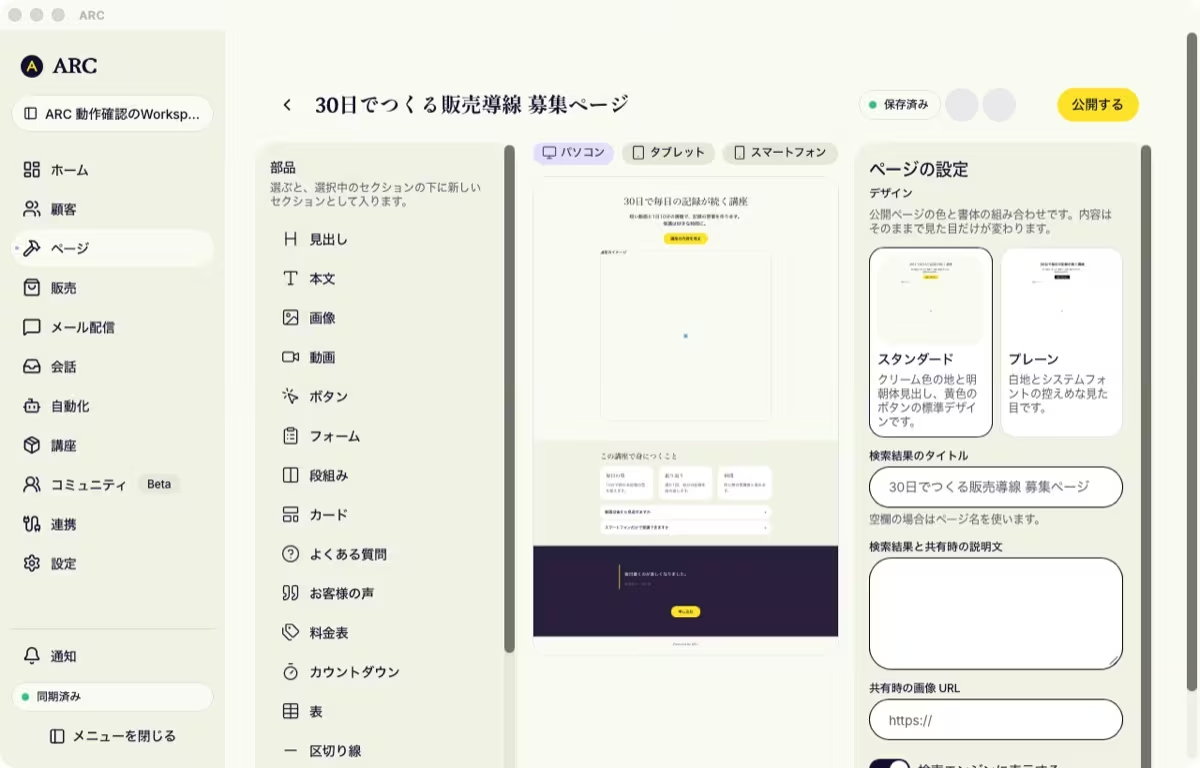
- 部品を並べて作る販売ページ。パソコン、タブレット、スマートフォンの表示を切り替えて確認
- 商品と価格の登録
- Stripe での決済と、注文の一覧
- 返金の反映
ARC がまとめるもの
ページを作る道具、決済の道具、顧客名簿、メール配信、LINE、自動化、講座の置き場所。ARC はこれらの仕事をひとつのアプリで扱います。道具どうしをつなぐ設定や、データの書き写しが要らなくなります。
できること
対象は、講座・サービス・デジタル商品をオンラインで売る個人と小さなチームです。
売る
商品と価格を登録して、販売ページを作ります。決済はお使いの Stripe アカウントにつなぐので、代金はあなたの口座に直接入ります。
届ける
決済が終わると、講座を見る権利が自動で付きます。買った人はメールで届くリンクから会員ページに入り、レッスンを見られます。
つながる
購入、フォーム、LINE から来た人は、連絡先に自動でまとまります。メールの一斉配信と LINE の返信も、同じアプリから行えます。
自動にする
「購入が完了したとき」「タグが付いたとき」「フォームが送信されたとき」をきっかけに、決めておいた手順を順番に実行します。
画面
開発中の確認用ワークスペースで撮影しました。表示されている名前や件数は確認用のものです。



使う前に
Mac、Windows、ブラウザのどれで開いても、同じワークスペースを扱えます。ある端末での変更は、ほかの端末にも反映されます。
オフラインのあいだの編集は、つながり直したときに同期します。決済、配信、ページの公開にはインターネット接続が必要です。
顧客や注文のデータはワークスペースごとに分けて保存し、ほかの利用者からは見えません。販売の代金は、あなたの Stripe アカウントに直接入ります。
ARC が減らすのは、道具をつなぐ手間と、日々の運用の手間です。売上や集客の結果をお約束するものではありません。
対応端末
同じメールアドレスとパスワードでログインすれば、どの端末でも同じワークスペースを開けます。
購入の流れ
お申し込みは通話で承ります。料金は通話の中でご説明します。
このページからご連絡ください。使い方や必要な機能を伺い、料金をご説明します。
ご納得いただけたら、通話の中でお支払いの手続きをご案内します。
決済のあと、ご希望のメールアドレスでログイン用のパスワードを発行します。
右上の「ログイン」から、メールアドレスとパスワードで入ります。
Mac 版か Windows 版をダウンロードし、同じメールアドレスとパスワードでログインします。ブラウザの Web アプリもすぐに使えます。
よくある質問
通話でご案内します。使い方や必要な機能を伺ったうえで、お伝えします。
講座、個別相談などのサービス、デジタル商品をオンラインで販売している個人と小さなチームです。販売ページ、決済、顧客管理、配信、講座の提供を別々の道具でまかなっている方ほど、手間が減ります。
決済のあと、ご希望のメールアドレスでログイン用のパスワードを発行します。このサイトの「ログイン」から入り、Mac 版か Windows 版をダウンロードしてください。ブラウザで使う Web アプリも同じアカウントで開けます。
iPhone、iPad、Android のアプリは近日リリースの予定です。いまは Mac、Windows のアプリと、ブラウザの Web アプリで提供しています。
ご自身の Stripe アカウントを ARC につなぎます。代金は Stripe からあなたの口座に直接入ります。
「Windows によって PC が保護されました」と表示されたら、「詳細情報」を押し、表示された「実行」を押してください。ダウンロードページにも手順を載せています。
ログイン画面の「パスワードをお忘れの方」から、再設定のメールを受け取れます。
ARC は販売と運営の作業をまとめる道具です。作業の手間は減らせますが、売上や集客の結果はお約束できません。
通話のお申し込み
下のメールアドレスに、件名「ARC の相談」で、ご希望の日時の候補をいくつかお送りください。折り返し、通話の日時をご連絡します。
お申し込み先
info@molvack.com
料金とお支払いの方法は、通話の中でご案内します。